
Ini adalah panduan lengkap rumus SUM Excel untuk pemula. Menjumlahkan angka satu per satu secara manual tidak hanya memakan waktu, tetapi juga sangat rentan terhadap kesalahan hitung. Di sinilah fungsi SUM menjadi penyelamat utama Anda. Sebagai salah satu rumus paling dasar dan paling sering digunakan di Microsoft Excel, menguasai fungsi SUM adalah langkah awal yang wajib dikuasai oleh siapa saja yang ingin mengolah data dengan cepat dan akurat.
Dalam panduan ini, kita akan membahas cara penggunaan fungsi SUM dari dasar, mempraktikkannya langsung pada tabel contoh, hingga mempelajari shortcut keyboard yang akan melipatgandakan kecepatan kerja Anda.
Tabel Latihan:
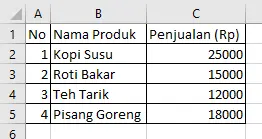
Langkah-Langkah Rumus SUM Excel Pemula
Fungsi SUM digunakan untuk menjumlahkan sekumpulan angka atau rentang sel (range) secara otomatis.
Sintaks Dasar Rumus SUM
=SUM(number1, [number2], …)
number1 (Wajib): Sel atau rentang sel pertama yang ingin dijumlahkan.
[number2] (Opsional): Sel atau rentang sel tambahan.
1. Menjumlahkan Sel Berurutan (Range)
Metode ini digunakan saat angka yang ingin dijumlahkan terletak berurutan dalam satu kolom atau baris.
- Skenario: Menghitung total seluruh penjualan produk dari Kopi Susu hingga Pisang Goreng pada tabel di atas.
- Langkah kerja:
- Klik pada sel C6 (sel kosong di bawah angka penjualan Pisang Goreng).
- Ketik rumus berikut lalu tekan Enter
=SUM(C2:C5)Hasil: 70000 (atau Rp70.000 jika berformat Currency). Tanda titik dua (:) berfungsi sebagai petunjuk rentang dari sel C2 sampai C5.
2. Menjumlahkan Sel yang Terpisah (Tidak Sambung)
Gunakan tanda koma (,) atau titik koma (; tergantung pengaturan bahasa di komputer Anda) jika sel yang ingin dijumlahkan tidak berurutan.
- Skenario: Anda hanya ingin menjumlahkan penjualan Kopi Susu (C2) dan Pisang Goreng (C5) saja.
- Langkah kerja:
- Klik sel kosong tempat hasil ingin ditampilkan (misal: C7).
- Ketik rumus berikut lalu tekan Enter
=SUM(C2, C5)Hasil: 43000 (Rp43.000).
3. Menggabungkan Rentang dan Sel Tunggal
Anda juga dapat menggabungkan rentang sel dengan sel individu dalam satu rumus yang sama.
- Skenario: Menjumlahkan rentang C2:C4 (Kopi Susu s.d. Teh Tarik) lalu ditambahkan dengan sel C5 (Pisang Goreng).
- Langkah kerja:
- Ketik rumus berikut lalu tekan Enter
=SUM(C2:C4, C5)Hasil: 70000 (Rp70.000).
Tips Tambahan & Studi Kasus
Trik Shortcut Keyboard Tercepat: AutoSUM
Daripada mengetik =SUM(...) secara manual, Anda bisa menggunakan kombinasi tombol keyboard berikut:
- Klik sel C6 (sel kosong di bawah angka penjualan).
- Tekan tombol
Alt+=(Tahan tombol Alt, lalu tekan tanda sama dengan) secara bersamaan. - Excel akan otomatis mendeteksi rentang sel di atasnya dan mengisikan
=SUM(C2:C5). - Tekan Enter.
Troublehooting: Mengapa Hasil SUM Menjadi 0?
Jika rumus SUM tidak menjumlahkan angka dengan benar dan justru menghasilkan angka 0, penyebab umumnya adalah angka-angka tersebut tersimpan sebagai teks (Text).
- Solusi: Blok sel C2:C5, klik ikon peringatan kuning yang muncul di sebelah sel, lalu pilih Convert to Number.
Menguasai rumus SUM dan shortcut Alt + = adalah langkah awal yang sangat efektif untuk mempercepat pekerjaan pengolahan data Anda di Excel. Dengan rumus dasar ini, Anda tidak perlu lagi khawatir terjadi kesalahan hitung pada laporan keuangan maupun rekap harian.
Apakah tutorial panduan lengkap rumus SUM Excel untuk pemula membantu Anda? Jika ada ingin mendapatkan tutorial ini secara GRATIS, silakan join di mailing list WISE360 ini